
 1
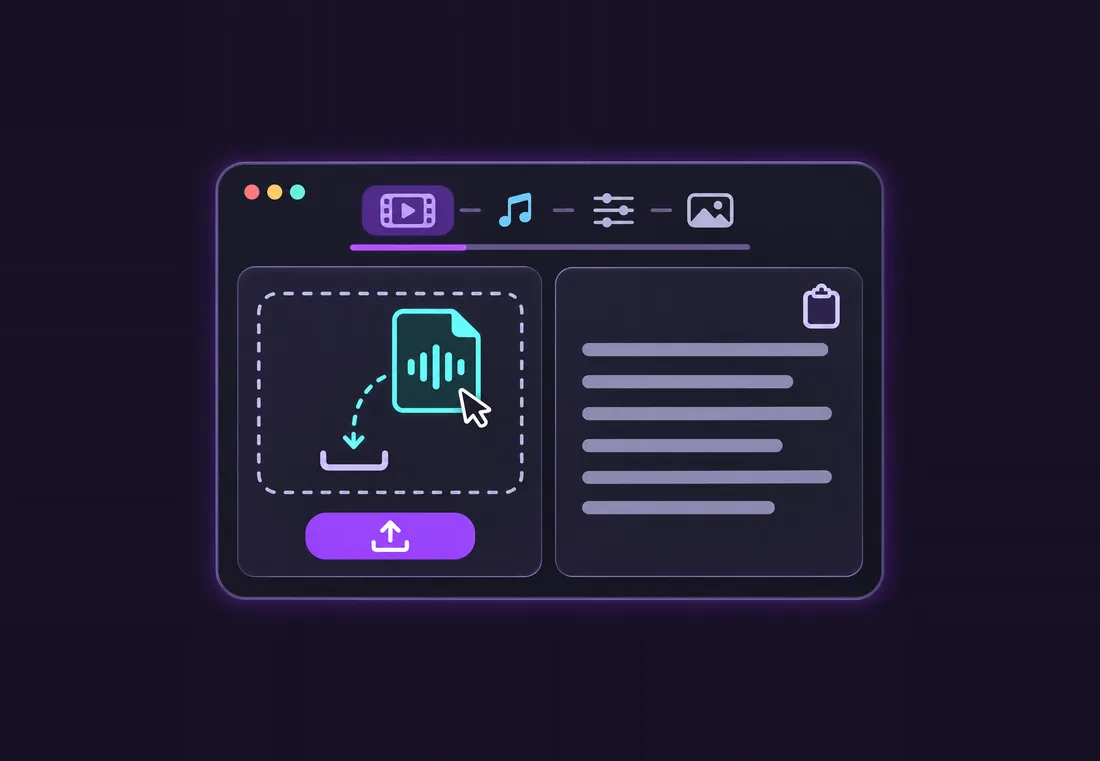
Step 1: 在 Agent 上传歌曲
登录后选择“歌词文字”,上传支持的音频文件。如果已有歌词,可以一并粘贴并选择对齐自己的文字。生成时间轴需要音频,只有文字无法判断演唱时间。
AI LRC 生成器 — 逐行时间戳
在本页免费按键打轴,把歌词对上歌曲——免登录,音频不会上传。也可以用 AI LRC 生成器转写上传的音频,或把你提供的歌词对齐录音;AI 任务需要登录,每次 20 积分。完成后下载 LRC、SRT、TXT 不额外扣积分,也无需订阅。
选择本地歌曲、粘贴歌词,边听边按键打轴。免费、免登录,文件不会上传。
1. 音频
把音频文件(或 .lrc)拖到这里
只在你的浏览器里播放,文件不会上传。
3. 播放并打轴
歌曲播放时,每句开始唱就按一下空格。点已打轴的行可以跳到那里播放;用 −/+ 微调 0.1 秒,或直接输入时间。
歌词行会显示在这里。
懒得手动打?用 AI 自动对齐歌词——新用户注册送一首(20 积分)。
试试 AI 自动对齐1登录后选择“歌词文字”,上传支持的音频文件。如果已有歌词,可以一并粘贴并选择对齐自己的文字。生成时间轴需要音频,只有文字无法判断演唱时间。
 2
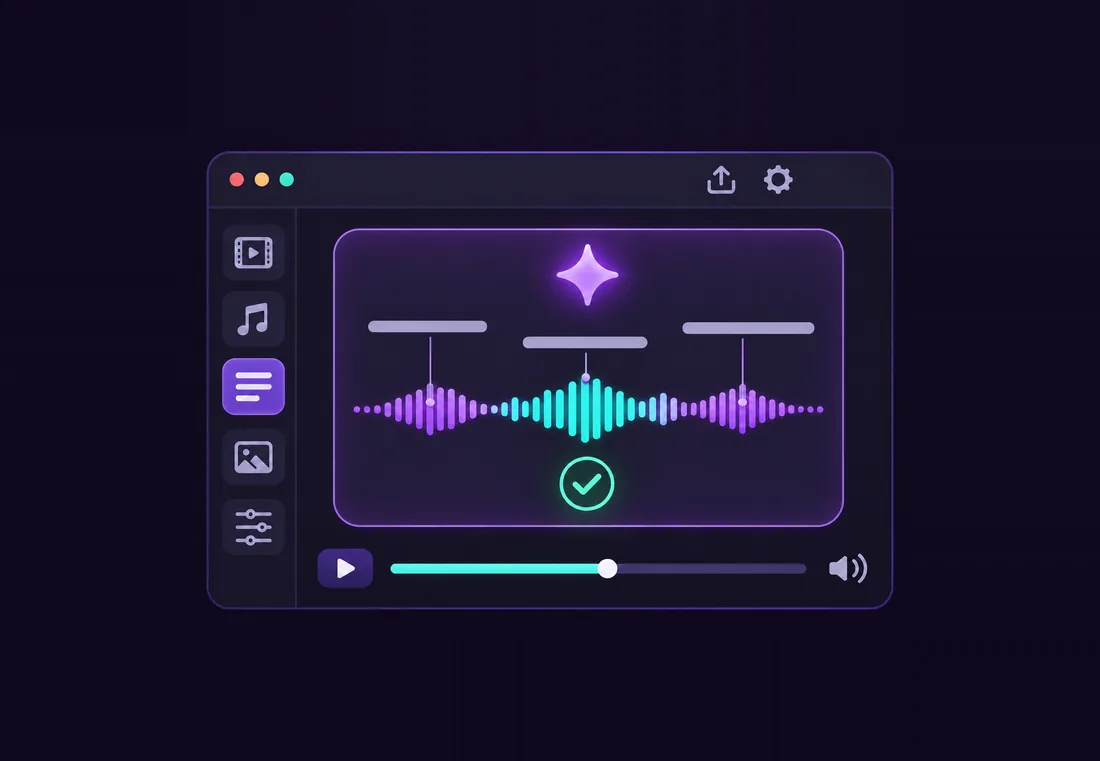
检查歌词来源和费用后再确认。AI 从人声转写歌词,或把你提供的文字对齐音频,得到逐行时间戳。
 3
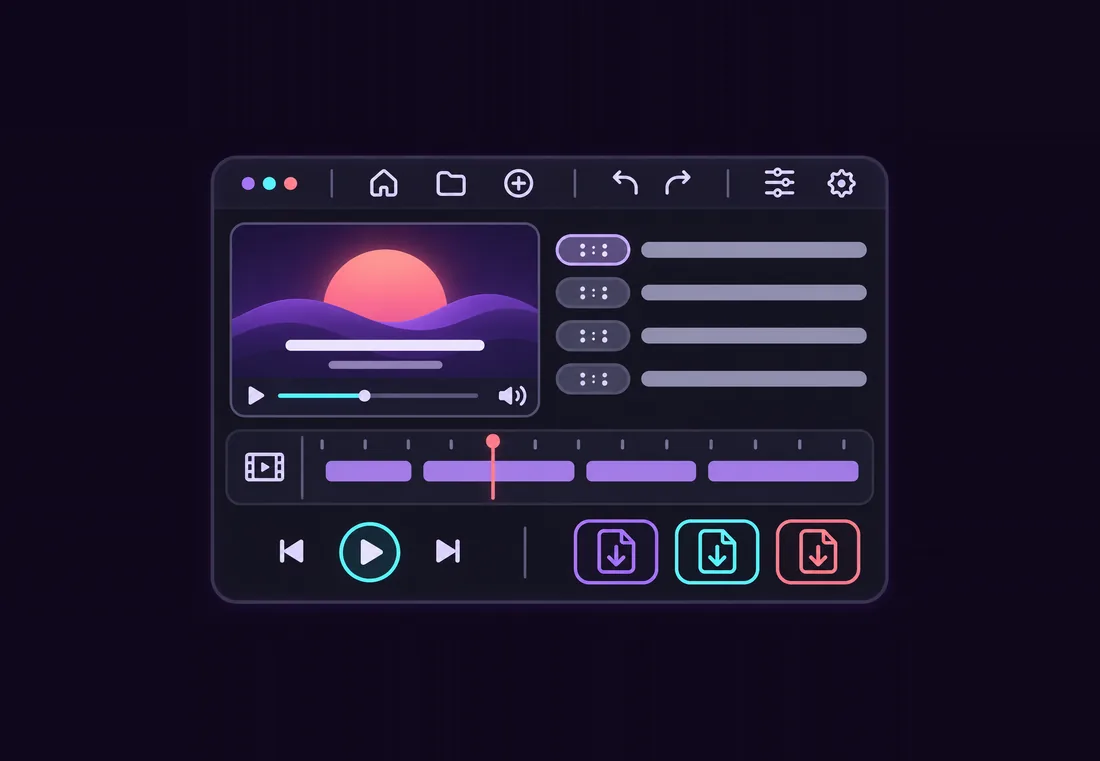
检查文字和时间,需要修正时打开编辑器。完成后下载 LRC、SRT 或 TXT,不额外收取下载积分,也不需要先渲染视频。
在支持 LRC 的软件中使用逐行时间戳。不同播放器和服务的导入方式、歌词提交要求可能不同。
在支持同步歌词的播放器中,把下载的 .lrc 与对应音频一起加载。

发行前用校对后的文字和时间作为参考,并检查发行商接受的格式和提交流程;本工具不会向流媒体平台直接提交歌词。
为本地歌曲保留独立歌词文件,并检查所用播放器是否支持 .lrc 导入和同步显示。

在兼容的卡拉 OK 软件中使用时间戳,或打开项目编辑器检查可选的视频设置。
一次转写,三种格式。按歌词要用到哪里来选。
| Detail | 格式 | 适用场景 | 是否带时间轴 |
|---|---|---|---|
| LRC | .lrc 同步歌词 | 兼容的音乐播放器和卡拉 OK 软件 | 是,逐行 |
| SRT | 字幕 | 视频剪辑、YouTube 字幕 | 是,逐行 |
| TXT | 纯文本歌词 | 简介、帖子、文档 | 否 |
带时间的文件使用项目音频时间轴。裁剪过歌曲时,请使用对应片段;制作和导出视频是独立步骤。
.lrc 是一种纯文本歌词文件,每行开头带有时间戳。兼容的播放器根据这些时间随歌曲显示歌词。LRC 生成器通过转写上传音频,或把你提供的歌词对齐录音,得到逐行时间。
AI 干完重活后,内置的同步歌词编辑器把控制权交回给你。
使用同步歌词文件前,请检查目标软件的导入要求。下载 LRC 不会自动把歌词发布到其他服务。
| 用在哪 | .lrc 怎么帮你 |
|---|---|
| Apple Music 本地文件 | 先检查播放器的歌词导入和显示要求;下载 LRC 不会自动添加同步歌词。 |
| DistroKid / 流媒体 | 把文字和时间作为发行商歌词提交流程的参考。 |
| 兼容的音乐播放器 | 按播放器支持的方式,把 .lrc 与对应音频一起加载。 |
| 卡拉 OK | 把时间戳导入支持 LRC 的卡拉 OK 软件。 |
| 歌词视频 | 打开项目编辑器检查视频设置,并另行确认导出及费用。 |
用本页顶部的打轴工具免费自己打,或登录后在 Agent 上传音频,确认使用 20 积分进行 AI 转写或用户歌词对齐;完成后下载 LRC、SRT、TXT 不额外扣积分。
前往 Agent 上传并制作 LRC还想制作视频?检查歌词后,可以到同一个项目的编辑器继续。